الحاسبة
شرح مفصل لشاشة الآلة الحاسبة — حقول العرض، لوحة المفاتيح، التركيز، ومعالجة الأخطاء.
تشرح هذه الصفحة كل عنصر من عناصر الشاشة الرئيسية للآلة الحاسبة.
تخطيط الشاشة
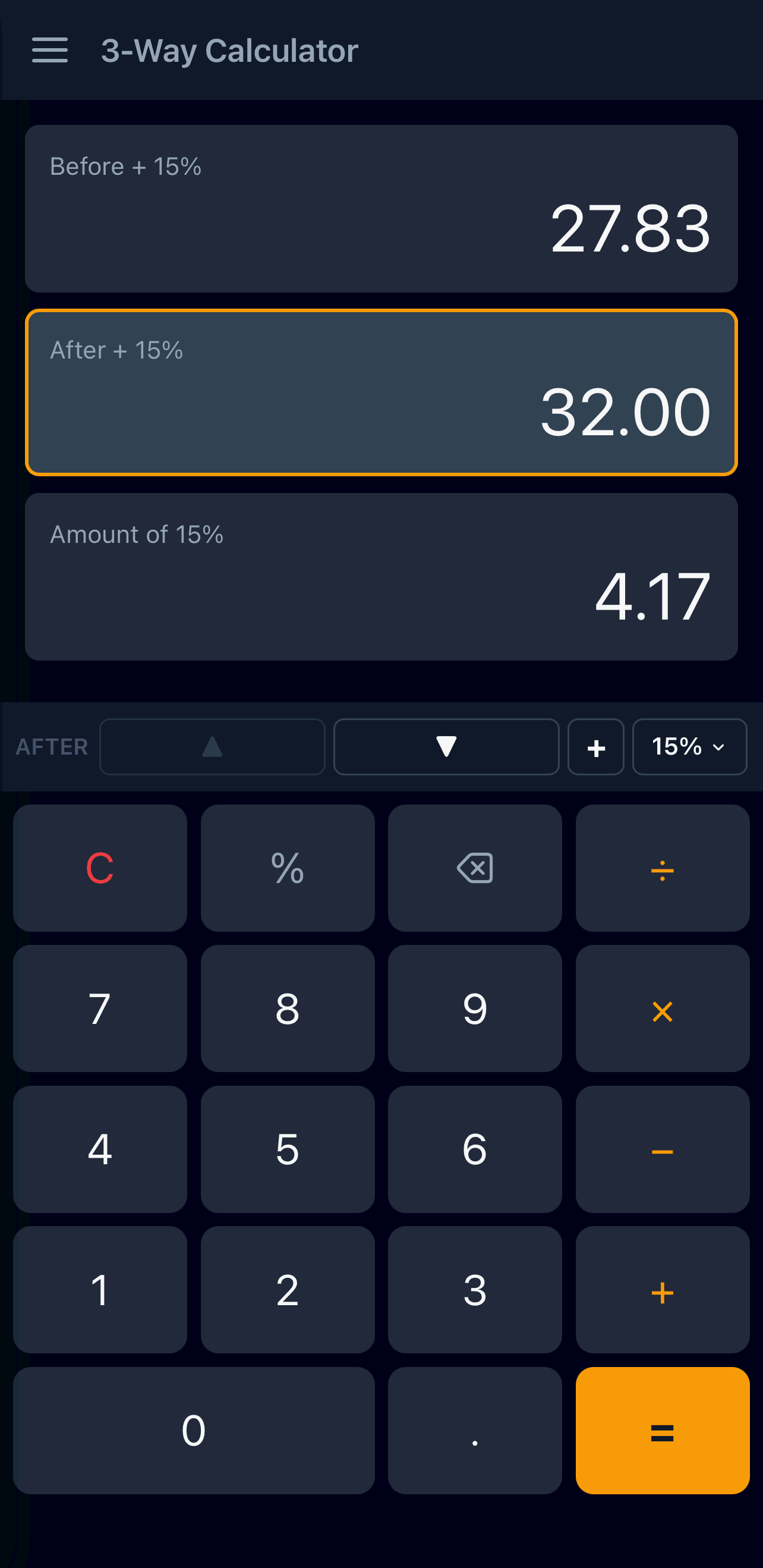
شاشة الآلة الحاسبة الرئيسية
من الأعلى إلى الأسفل:



التذييل
- زر القائمة (☰) — يفتح الدرج المنقول للتنقل إلى الإعدادات وصفحات حول
- العنوان — “الآلة الحاسبة الثلاثية”
حقول العرض
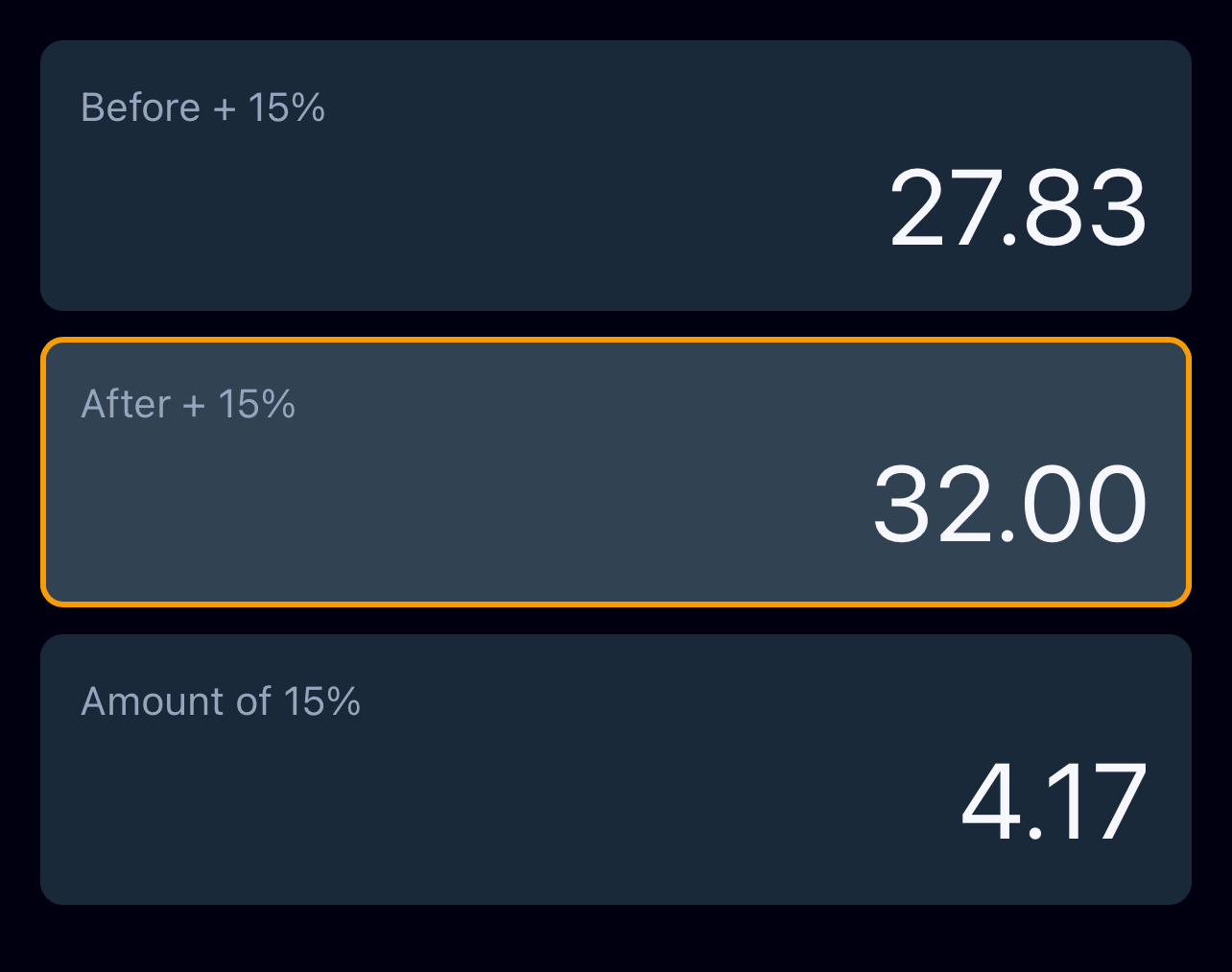
تظهر ثلاث حقول قابلة للضغط القيم الحالية:
- قبل X% — المبلغ الابتدائي
- بعد X% — الم量 الناتج
- مقدار الفرق من X% — الفرق المحسوب
يستبدل الحرف X في كل علامة بالنسبة الثابتة الحالية (على سبيل المثال، “قبل 15%”, “بعد 15%”, “15% مقدار الفرق”). هذا يجعل العلامات توثيقية ذاتيًا بغض النظر عن النسبة أو الاتجاه الذي تستخدمه.
يعرض كل حقل ما يلي:
- العلامة — تُظهر ديناميكيًا اسم الحقل مع النسبة المدمجة
- القيمة — المبلغ النقدي المنسق (مثال:
$1,234.56) - التمييز — الحقل النشط имеет حدًا ملونًا
التركيز والمرساة
اجعل الحقل نشطًا بالنقر عليه (سيصبح مبرزًا). هذا هو “المرساة” — تدخل قيمة جديدة فيه، ويتم إعادة حساب الحقلين الآخرين تلقائيًا باستخدام النسبة الثابتة الحالية والاتجاه.
هذا “تثبيت الإدخال” هو نموذج التفاعل الأساسي:
- قبل أو بعد كمرساة → تُحسب الحقلان الآخران تحديديًا من النسبة
- مقدار الفرق كمرساة → تستخدم الآلة الحاسبة خوارزمية 3WaySmartRound للعثور على أنظف قيم قبل وبعد، نظرًا لأن أزواجًا متعددة من قبل وبعد يمكن أن تنتج نفس مقدار الفرق بسبب التقريب
ويعني التثبيت أيضًا ما يلي:
- لا تفقد قيمة أبدًا — حقل المرساة لا يُكتب-over
- اتجاه الحساب دائمًا واضح من الحقل النشط
- تبديل المرساة يكون بنقرة واحدة
التنسيق
- تُضاف فواصل الآلاف (فواصل) تلقائيًا
- بشكل افتراضي، تُظهر منزلتين عشريتين للدقة النقدية. يمكنك تعيين 0، 1، 1 2 أو 3 منازل عشرية في شاشة الإعدادات
- تُستخدم الأرقام العربية (٠-٩) عندما يتم تعيين نظام الأرقام إلى “عربي” في الإعدادات
- تُعرض القيم من اليسار إلى اليمين nawet في التخطيط من اليمين إلى اليسار (العربي)، مما يضمن أن الأرقام تكون قابلة للقراءة دائمًا
الضغط المطول للنسخ
اضغط مطولاً على أي حقل عرض (اضغط مع الاستمرار لمدة نصف ثانية تقريباً) لنسخ قيمته إلى الحافظة. تظهر رسالة تأكيد في أسفل الشاشة تحتوي على القيمة المنسوخة (مثل: “تم النسخ: ١٬٢٣٤٫٠٠”).
هذه الميزة مفيدة للصق القيم في الفواتير والرسائل وجداول البيانات أو التطبيقات الأخرى. القيمة المنسوخة تشمل دائماً خانات عشرية تتطابق مع إعداد الدقة الحالي — على سبيل المثال، إذا كان الإعداد على 0 خانات عشرية، يعرض الشاشة ٦٬٤٨٠ لكن الحافظة تتلقى ٦٬٤٨٠٫٠٠ للاستخدام المهني.
الضغط القصير لا يزال يعيّن الحقل كمرجع نشط. الضغط المطول سلوك إضافي — لا يعيق الضغط العادي.
شريط النفض
يحتوي الشريط بين حقول العرض ولوحة المفاتيح على:
- علامة الحقل النشط — تُظهر اسم الحقل الحالي واتجاه الحساب والنسبة (مثال: “قبل + 15%”, “بعد - 6%”). هذا هو الحقل الذي سيُعدل عند استخدام النفض أو إدخال القيم.
- ▲ (نفض للأعلى) — يزيد الحقل النشط بمقدار سنت واحد (انظر النفض)
- ▼ (نفض للأسفل) — يقلل الحقل النشط بمقدار سنت واحد
- زر الاتجاه (
+/−) — يبدل بين وضعي الحساب الضفي والطارد. راجع اتجاه الحساب أدناه. - شارة النسبة — تُظهر النسبة الثابتة الحالية (مثال: “15%”) مع Chevron صغير. اضغط لفتح نافذة تعديل النسبة السريعة.
يتم تجميع أزرار النفض، زر تبديل الاتجاه، وشارة النسبة في الطرف الأيمن من الشريط.
عند إيقاف تشغيل أزرار النفض عندما:
- يكون حقل مقدار الفرق نشطًا (فهو قيمة مستنتجة، غير قابلة للتعديل مباشرة)
- يكون الحقل النشط عند حدّه الحدودي (سيؤدي النفضurther إلى تغيير مبلغ الفرق)
اتجاه الحساب
يتحكم زر + / − على شريط النفض في ما إذا كانت النسبة تُضاف إلى أو تُطرح من المبلغ الابتدائي.
الوضع الضفي (+)
هذا هو الوضع الافتراضي. يتبع الصيغة القياسية للضريبة على القيمة المضافة/الضريبة:
بعد = قبل + مقدار الفرق
مقدار الفرق = قبل × النسبة
بعد = قبل × (1 + النسبة)
في هذا الوضع بعد > قبل. أمثلة: ضريبة القيمة المضافة، ضريبة السلع والervices، ضريبة المبيعات، الإكراميات، والعمولات.
الوضع الطارد (−)
اضغط على زر + للتبديل إلى −. تصبح الصيغة:
بعد = قبل − مقدار الفرق
مقدار الفرق = قبل × النسبة
بعد = قبل × (1 − النسبة)
في هذا الوضع بعد < قبل. أمثلة: الزكاة، الخصومات، الإهلاك، وصافي الراتب بعد الخصومات.
ما الذي يتغير عند التبديل
| الجوانب | + (الضفي) |
− (الطارد) |
|---|---|---|
| علامات الحقول | قبل X% / بعد X% / مقدار الفرق من X% | نفسها (العلامات مستقلة عن الاتجاه) |
| بعد مقابل قبل | بعد > قبل | بعد < قبل |
| نطاق النسبة | 0% إلى 1000% | 0% إلى 99.99% |
| الاستخدام النموذجي | ضريبة القيمة المضافة، العمولة، الإكراميات | الزكاة، الخصومات، الإهلاك |
عند تبديل الاتجاه مع وجود قيم موجودة، يظل الحقل النشط غير متغير ويتم إعادة حساب الحقلين الآخرين باستخدام الصيغة الجديدة. هذا هو نفس السلوك عند تغيير النسبة.
حد النسبة في الوضع الطارد
في الوضع الطارد، تُحد النسبة إلى 99.99% لأن نسبة 100% أو أعلى ستنتج قيمة بعد غير موجبة (بعد = قبل × (1 − 1) = 0). إذا انتقلت من الوضع الضفي إلى الطارد بينما تكون النسبة فوق 99.99٪، يتم ضبط النسبة تلقائيًا إلى 99.99%.
لوحة المفاتيح الافتراضية
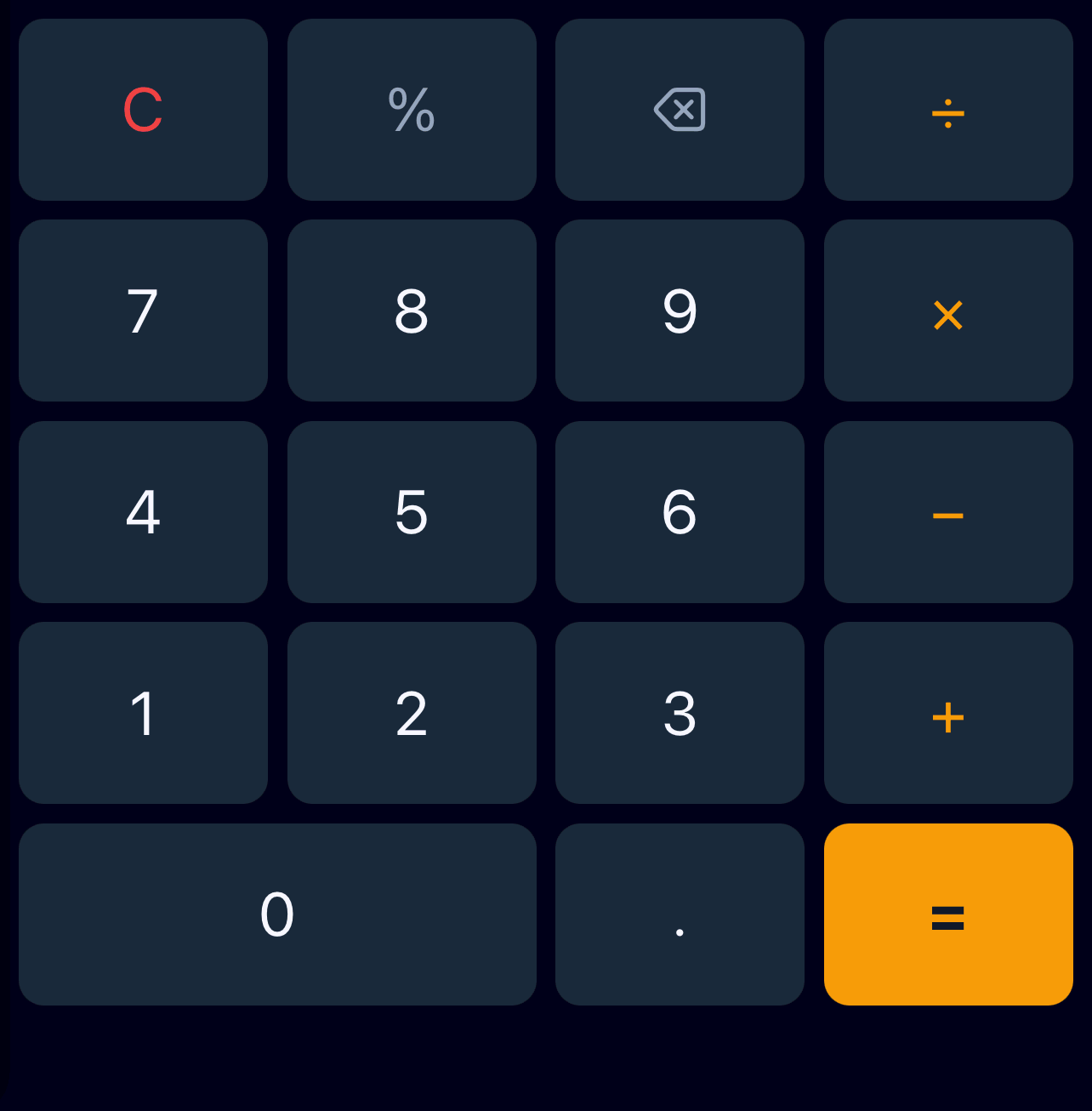
شبكة 5×4 من الأزرار لإدخال الأرقام والعمليات:
| الصف | الأزرار | |||
|---|---|---|---|---|
| 1 | C (مسح) |
% (النسبة) |
⌫ (مسح لل atrás) |
÷ (قسمة) |
| 2 | 7 |
8 |
9 |
× (ضرب) |
| 3 | 4 |
5 |
6 |
− (طرح) |
| 4 | 1 |
2 |
3 |
+ (جمع) |
| 5 | 0 (تمتد على عمودين) |
. (العشرية) |
= (يساوي) |
لكل زر نمط بصري مميز:
- أزرار الأرقام (0-9، .) — مظهر قياسي
- مسح (C) — لون خطر (تلوين أحمر خفيف)
- أزرار العمليات (÷, ×, −, +) — لون إبراز
- الأزرار الخاصة (٪، ⌫) — نمط خافت
- يساوي (=) — خلفية أساسية/مُبرزّة
عند تعيين نظام الأرقام إلى “عربي”، تُظهر أزرار الأرقام أرقامًا عربية شرقية (٠١٢٣٤٥٦٧٨٩) بدلًا من الأرقام القياسية.
الضغط الطويل
يُفعّل الضغط المطول على مفاتيح معينة اختصارات للإدخال الأسرع:
| المفتاح | سلوك الضغط الطويل |
|---|---|
| ⌫ (مسح لل atrás) | احذف الأحرف واحدةً واحدةً بسرعة. يبدأ بعد 400مللي ثانية، يتكرر كل 80مللي ثانية. |
| 2 إلى 9 | أدخل أصفارًا متتالية مرة واحدة (مثال: اضغط على 5 يدخل 00000). عدد الأصفار يساوي قيمة الرقم. يعمل فقط عندما تكون قيمة الحقل الحالي أكبر من الصفر. |
| 0، 1، C، وجميع أزرار العمليات لا تمتلك سلوكًا لضغط طويل. |
يخدم الضغط الطويل على أزرار الأغراضتين. أولاً، يسرّع إدخال الأرقام المستديرة — مليون هو ببساطة 1 seguido de un presión prolongada en 6؛ مليون ومئتا ألف هو 12 seguido de una presión prolongada en 5. ثانيًا، يمنع أخطاء الإدخال: كتابة أصفار individuales واحدةً واحدةً سهلة الضياع في العد، مما يجبرك على إما إعادة البدء، أو التوقف للعد، أو إجراء عملية حساب خاطئة. يزيل الضغط الطويل التخمين.
معالجة الأخطاء
عند حدوث خطأ، تظهر رسالة خطأ بين شريط النفض ولوحة المفاتيح. تُخفي حقول العرض بينما تظهر رسالة الخطأ. اضغط على C أو اضغط Escape لمسح الخطأ.
رسائل الأخطاء
| الرسالة | السبب | ما عليك فعله |
|---|---|---|
خطأ: قسمة على صفر |
versuchte عملية حسابية القسمة على صفر | أدخل قيمة ثانية غير صفر |
خطأ: تجاوز الحد |
تتجاوز قيمة محسوبة 12 رقمًا صحيحًا | قلل قيم الإدخال |
خطأ: مبلغ ضريبي عند نسبة 0% |
النسبة هي 0% لكن تم إدخال مبلغ فرق | عيّن نسبة غير صفرية، أو صفّر حقل مقدار الفرق أولًا |
خطأ: سالب إجمالي |
الوضع الطارد مع نسبة عالية تجعل القيمة بعد سالبة | خفّض النسبة وتحقق من مدخلاتك |
حدود الإدخال
- الأرقام الصحيحة: الحد الأقصى 12 رقمًا
- الأماكن العشرية: قابلة للتكوين في الإعدادات (0، 1، 2، أو 3)؛ الافتراضي 2
- الحد الأقصى للقيمة: يعتمد على الأماكن العشرية — مع مكانين عشريين، 999,999,999,999.99
- نطاق النسبة: 0% إلى 1000% في الوضع الضفي، 0% إلى 99.99% في الوضع الطارد
— نافذة تعديل النسبة السريعة محدودة بـ 0% إلى 40% بغض النظر عن الاتجاه، بخطوات 0.5%
- لنسب خارج هذا النطاق أو لدقة أدق، استخدم لوحة الإعدادات
دعم لوحة المفاتيح (سطح الويب)
تستجيب الآلة الحاسبة لإدخال لوحة المفاتيح الفعلية. راجع صفحة اختصارات لوحة المفاتيح للحصول على المرجع الكامل.